


ixMarkに再ログインする方法【Windowsの場合】

ixMarkに繋がらない時のなど対処法として、再ログインする方法【Windowsの場合】をご案内いたします。
ixMarkアプリからログアウトしよう
①ixMarkアプリのアイコンをダブルクリック
まずはいつも通りに、ixMarkのアイコンをダブルクリックして、
ixMarkアプリを立ち上げる動作を行いましょう。
この時点でアプリが上手く起動しない場合、次のステップへ進みましょう。
②PC画面右下の『隠れているインジケーター』を表示しよう
ixMarkが上手く起動できない場合、『隠れているインジケーター』の中に、
ixMarkアプリのアイコンがグレーの状態(通常はグリーン)で表示されています。
※ご利用の端末によっては、インジケーター外に表示されていることもあります。
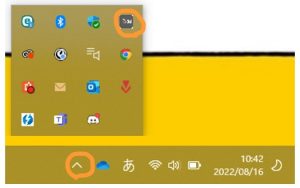
③グレーの状態で表示されたixMarkアイコンを右クリック
『隠れているインジケーター』の中に、
グレーの状態のixMarkアプリのアイコンがあることを確認したら、
そのグレーの状態のixMarkアプリのアイコンを右クリックしましょう。
右クリックで表示されたメニューから『ログアウト』を選択してください。
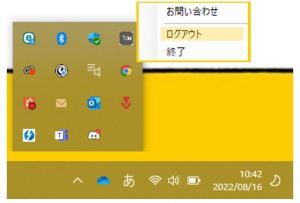
④ログアウトできたら再度ixMarkアプリにログインしよう
上記①~③の動作を行ったら、ixMarkアプリをダブルクリックして、
再度ログインをしてみてください。
⑤それでもつながらない時は無償サポートへ
この記事を書いた人